
以下二选一、都一样的。(免费下载,免费试用)
我用夸克网盘分享了「青柠剪吧 windows自动化RPA模拟器」
点击链接即可保存。 链接:https://pan.quark.cn/s/56a97d0b4154?pwd=vMTU 提取码:vMTU
通过百度网盘分享的文件:青柠剪吧 windows自动化RPA模拟器
链接:https://pan.baidu.com/s/1JG2ZooQ2fkMZo9h96dwKig?pwd=k1pw 提取码: k1pw
青柠其它工具:
售前售后——(卡密自动发货)
Q Q:97608686
微信:key618618
官方网址:https://www.yunpaiming.cn/
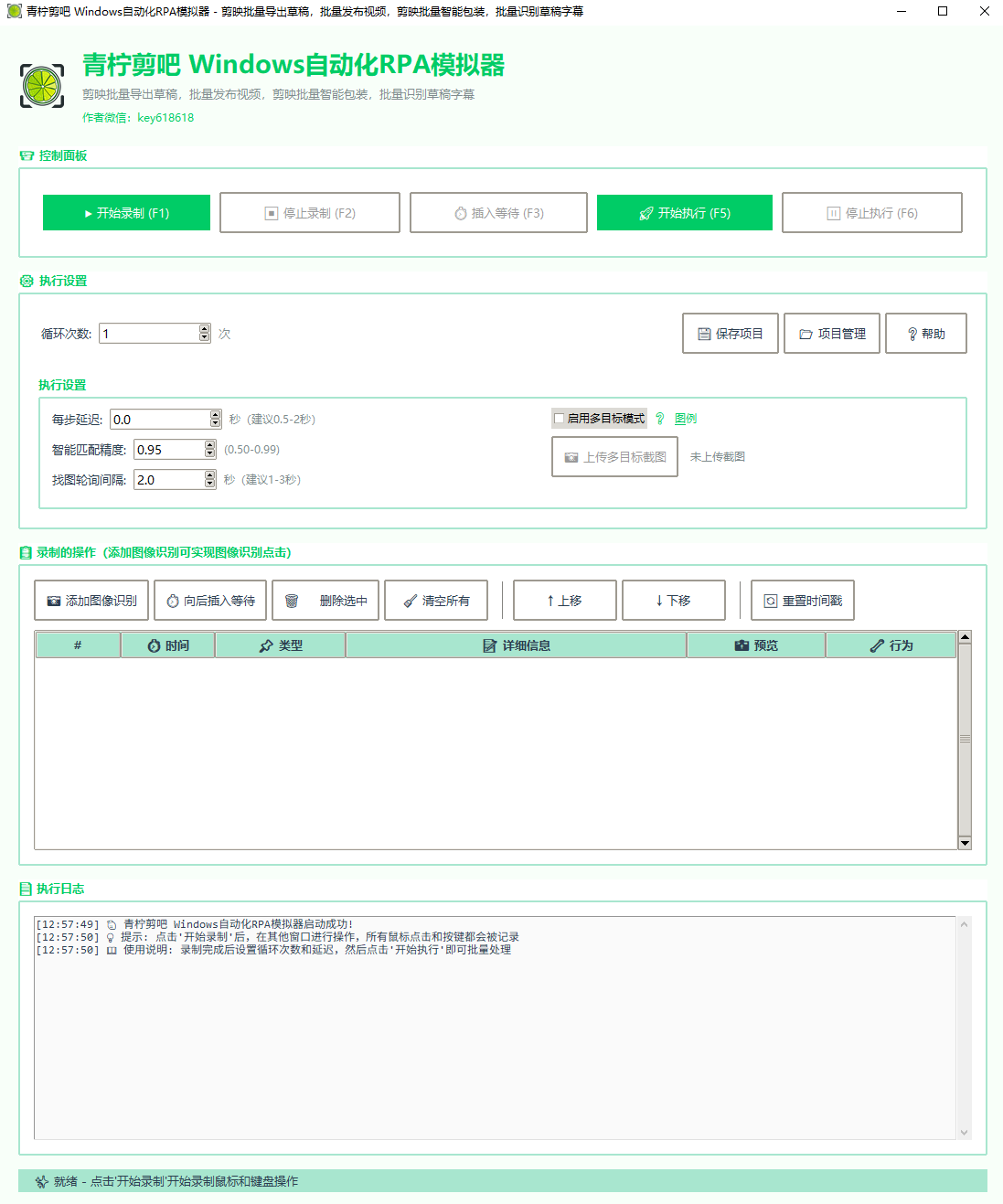
产品展示
应用场景
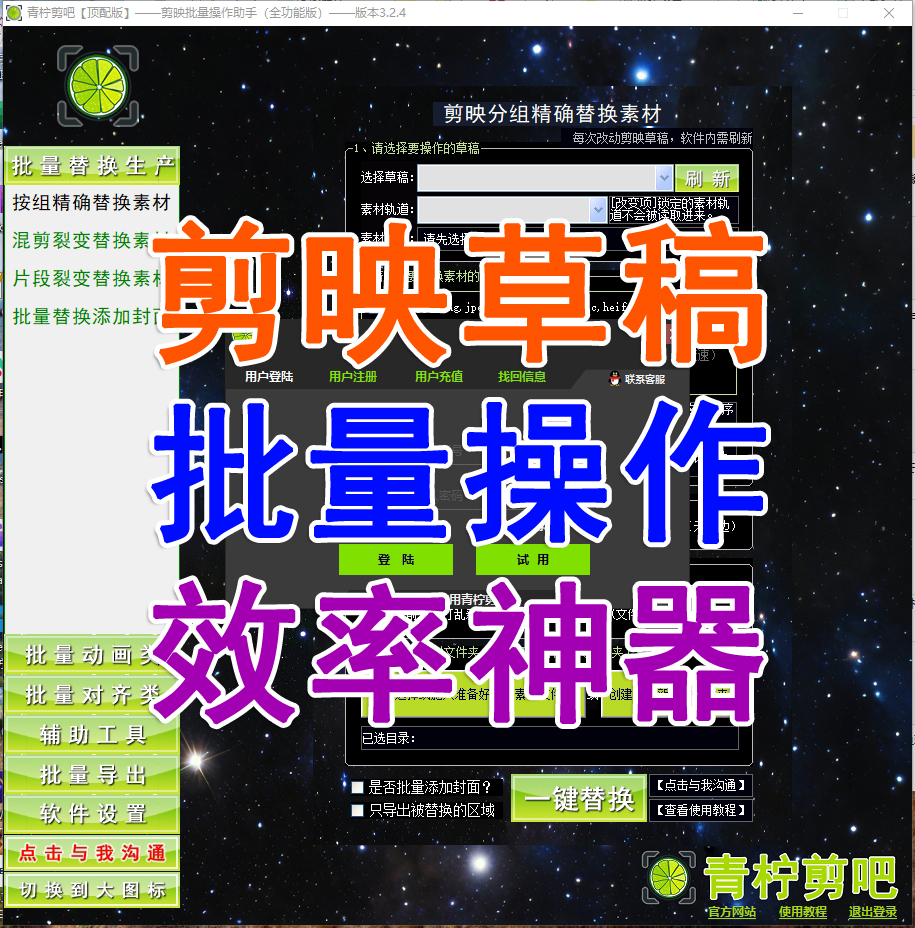
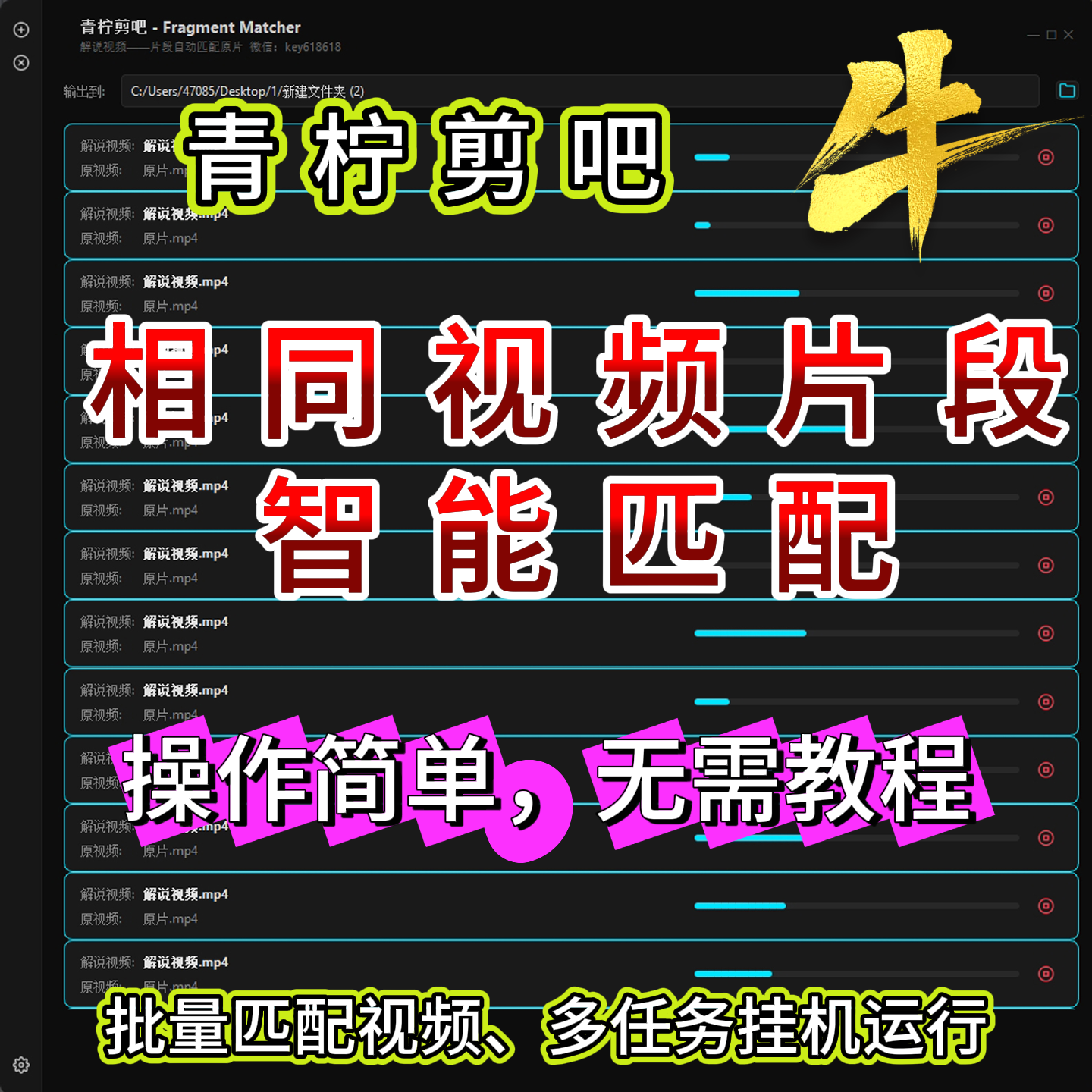
本工具是WINDOWS平台下的自动点击模拟器,可帮你解决任意重复性工作。你的低成本数字员工。RPA自动化机器人。
例如:剪映批量导出,剪映批量导出并删除,剪映智能包装并导出,剪映批量识别字幕并导出,剪映批量导出草稿,批量智能包装,批量识别字幕,批量导出片段,批量发布视频等等一系列重复性操作都可用它来完成。
═══════════════════════════════════════════════════════════════
青柠剪吧 Windows自动化RPA模拟器-windows自动化助手-V2025 - 使用必读
═══════════════════════════════════════════════════════════════
📌 软件简介
----------
本软件是一款专业的RPA(机器人流程自动化)工具,专为剪映批量操作设计。
主要功能:批量导出草稿、批量发布视频、批量智能包装、批量识别字幕。
🚀 快速开始
----------
1. 解压整个文件夹到任意位置(建议:D:\青柠剪吧RPA)
2. 双击 rpa_tool_v2.exe 启动程序
3. 点击"开始录制",在其他窗口进行操作
4. 操作完成后点击"停止录制"
5. 设置循环次数,点击"开始执行"即可批量处理
⚙️ 两种执行模式
--------------
【基础坐标模式】
• 录制:只记录鼠标和键盘的坐标位置
• 执行:按照坐标精确重放操作
• 适用:窗口位置固定不变的场景
• 优点:速度快,无需额外设置
【智能图像识别模式】
• 录制:记录坐标 + 可添加截图进行图像识别
• 执行:自动识别按钮位置,适应窗口移动
• 适用:窗口位置会变化的场景
• 使用:录制后点击"📷 添加图像识别"
💡 系统会自动判断:
- 有截图的操作 → 图像识别
- 无截图的操作 → 坐标点击
- 识别失败 → 自动跳过
⌨️ 快捷键说明
------------
F1 - 开始录制
F2 - 停止录制
F3 - 插入等待(录制中使用)
F5 - 开始执行
F6 - 停止执行
F12 - 打开帮助
🎯 批量导出剪映草稿 - 操作流程
---------------------------
【方法:智能模式】
1. 按方法一录制完整流程
2. 在关键步骤添加图像识别:
- 在操作列表中选中"鼠标点击"的步骤
- 点击"📷 添加图像识别"
- 拖拽截图或上传按钮图片
3. 设置参数:
- 循环次数:草稿数量
- 每步延迟:1-2秒(推荐)
- 智能匹配精度:0.85-0.90
4. 点击"开始执行"(F5)
🔧 参数设置建议
--------------
• 循环次数:需要处理的任务数量
• 每步延迟:0.5-2秒(电脑慢用2秒)
• 智能匹配精度:0.85-0.90(默认0.95太严格)
• 找图轮询间隔:2秒(图像识别检测间隔)
💾 项目管理
----------
【保存项目】
点击"💾 保存项目",输入项目名称(如:导出草稿)
【加载项目】
点击"📂 项目管理" → 选择项目 → 点击"加载"
【导出/导入项目】
导出:项目管理 → 选择项目 → 点击"另存为"
导入:项目管理 → 点击"导入" → 选择.rpaproj文件
注意:
• 项目文件会自动保存到 rpa_projects 目录
• 智能模式项目包含截图文件夹,不要删除
• 可以跨电脑使用(智能模式)
🎯 多目标模式(批量处理)
----------------------
适用场景:一次性处理多个草稿/文件
使用步骤:
1. 录制一次完整的处理流程
2. 勾选"启用多目标模式"
3. 点击"📷 上传多目标截图"
4. 上传草稿列表的截图
5. 在截图上框选每个草稿的位置
6. 点击"开始执行"
系统会自动:
- 第1次循环点击第1个目标
- 第2次循环点击第2个目标
- 以此类推
📋 常用操作技巧
--------------
【插入等待】
• 录制时按F3可插入等待
• 录制后选中某步,点击"⏱ 向后插入等待"
• 建议在导出、保存等耗时操作后插入30-60秒等待
【删除/编辑操作】
• 选中操作 → 点击"🗑️ 删除选中"
• 点击"🧹 清空所有"可清空所有操作
• 使用"↑上移"、"↓下移"调整步骤顺序
【重置时间戳】
如果操作顺序调整后时间戳混乱,点击"🔄 重置时间戳"
【查看截图】
双击操作列表中的"智能点击"项可查看截图
⚠️ 注意事项
-----------
1. 【录制时】
• 操作要慢,每步之间稍作停顿
• 等待界面完全加载后再操作
• 不要点击RPA工具窗口(会自动过滤)
2. 【执行时】
• 不要移动鼠标、按键盘、切换窗口
• 可以最小化,观察悬浮进度窗口
• 如需停止,按F6或点击"停止执行"
3. 【图像识别】
• 截取有图标/文字的按钮(不要截纯色)
• 如识别失败,降低匹配精度(0.85-0.90)
• screenshots文件夹不能删除
4. 【剪映专用】
• 剪映响应慢,建议设置每步延迟1-2秒
• 导出后插入30-60秒等待
• 先测试1-2次,确认无误再大量循环
❓ 常见问题
----------
Q1: 回放时点击位置不准?
A: 基础模式:确保窗口位置/分辨率与录制时一致
智能模式:添加图像识别到关键步骤
Q2: 图像识别失败?
A: • 检查screenshots文件夹是否完整
• 降低匹配精度到0.85-0.90
• 重新截取有特征的按钮图标
Q3: 执行中途出错?
A: 按F6停止 → 检查状态 → 调整循环次数继续
Q4: 项目导入后不显示?
A: 查看执行日志,如有错误联系技术支持
Q5: 悬浮窗口挡住操作区域?
A: 鼠标移到窗口上会自动切换到上方/下方
📞 技术支持
----------
作者微信:key618618
遇到问题请联系作者,并提供:
1. 执行日志(软件下方的日志区域)
2. 问题截图
3. 操作步骤描述
📄 版本信息
----------
版本:v2.0
更新日期:2025-11-28
开发者:青柠剪吧
═══════════════════════════════════════════════════════════════
感谢使用青柠剪吧 RPA模拟器!祝您使用愉快!
═══════════════════════════════════════════════════════════════